Das Support-Ende von Windows 10, die aktuellen Computer-Preise…..
Würde es mittlerweile vielleicht doch Sinn machen, einmal Linux auf unserem alten Computer auszuprobieren?
Wir wollen uns aber nicht die Windows Festplatte kaputt machen oder rum probieren, ob wir eventuell ein Dualboot System aufsetzen könnten.
Eine extra SSD einbauen wollen wir aber auch nicht – also ist unsere Idee, Linux auf eine alte 64GB SSD zu installieren und dann von dort zu booten.
Damit wir aber auch hier nichts kaputt machen können (indem wir z.B. die falsche Festplatte auswählen oder ähnliches), werden wir die Installation auf einem Intel Laptop in einer VirtualBox unter Windows durchführen und dann an unseren AMD-Computer anstecken.
Theoretisch sollte das funktionieren, über USB 3.0 sollte die Geschwindigkeit dann trotzdem passabel sein und wir dank der enthaltenen Linux Treiber trotzdem unseren PC starten können – auch wenn wir von Intel auf AMD umstecken.
CachyOS Installation
Als Linux Distribution werden wir CachyOS verwenden da es im Moment sehr gute Bewertungen hat und es uns interessiert.
Es basiert auf Arch Linux mit dem wir uns schon etwas beschäftigt haben.
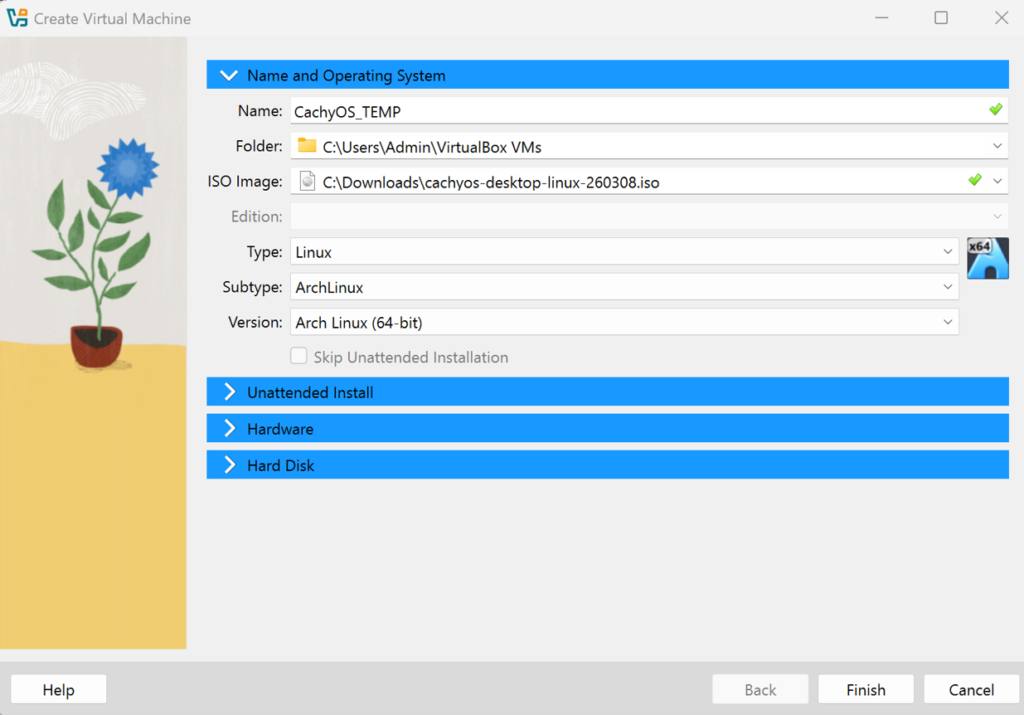
Von https://cachyos.org/download/ laden wir uns das aktuelle Desktop ISO runter und verwenden es in der VirtualBox dann als ISO Image.
Wir legen uns eine temporäre VirtualBox VM an, die wir für die Installation verwenden werden.
⇒ Die Installation mussten wir unter unserem Admin User machen, mit unserem normalen User könnten wir die USB SSD nicht erfolgreich in die VirtualBox einhängen.
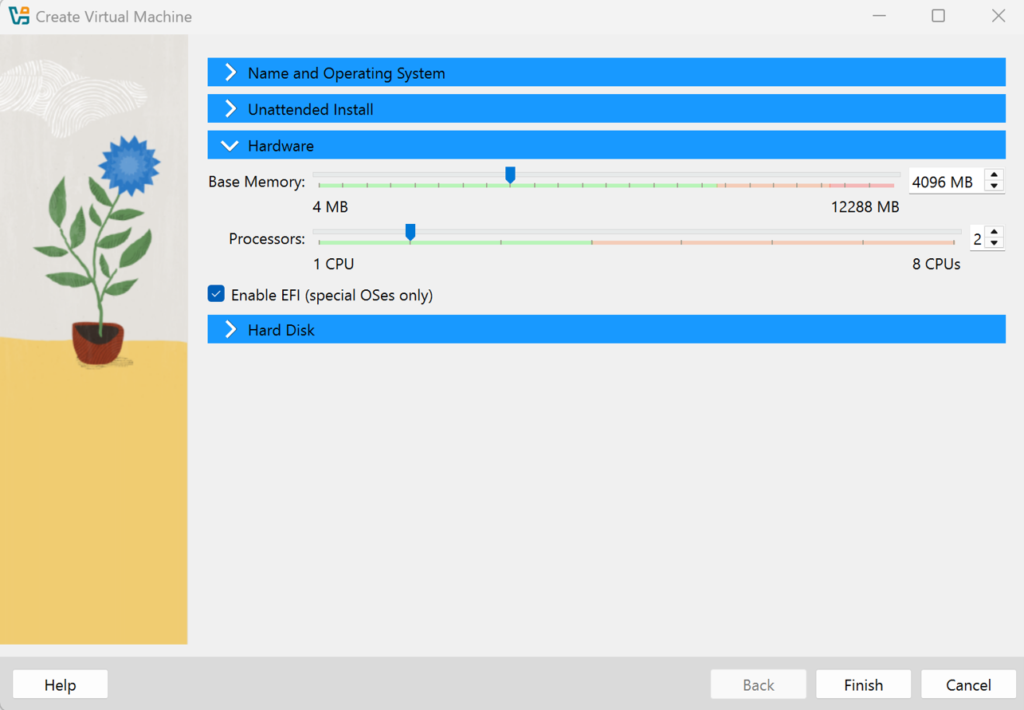
Als Arbeitsspeicher weisen wir 4GB zu und aktivieren „Enable EFI“, da unser AMD-Computer EFI verwendet.
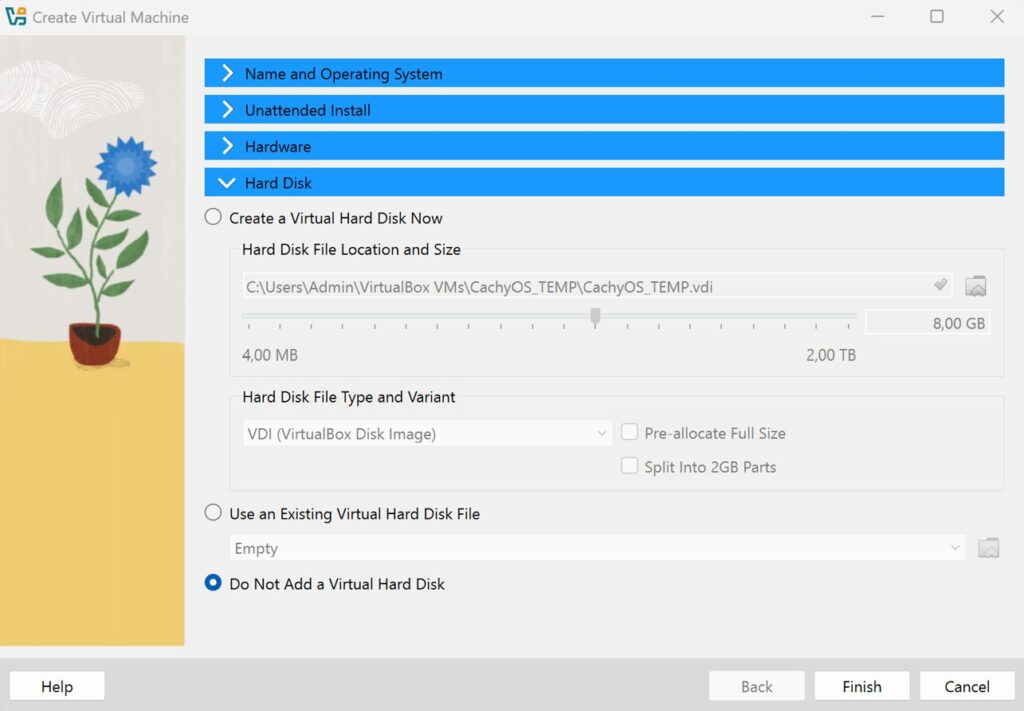
Da wir auf unsere USB SSD installieren wollen, brauchen wir keine extra Hard Disk erstellen:
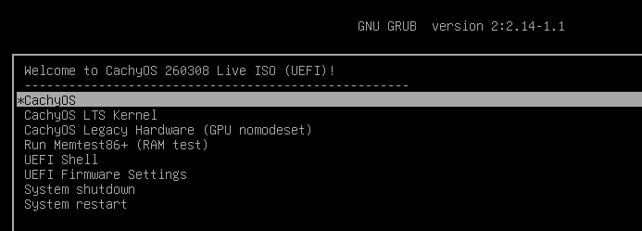
Dann können wir auch schon unsere VM starten und CachyOS booten:
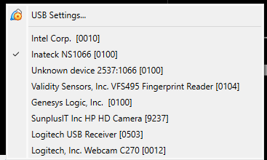
Unter den USB-Verbindungen aktivieren wir „Inateck NS1066“ – das ist das Gehäuse in dem unsere SSD steckt.
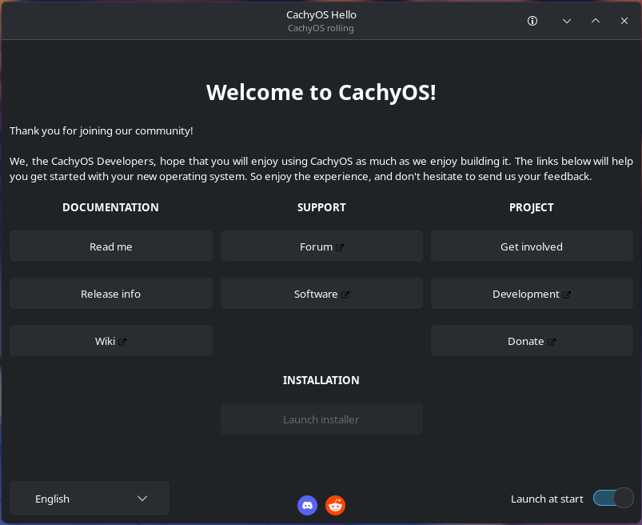
CachyOS startet und nach ein paar Sekunden werden wir auch schon begrüßt:
Als nächstes starten wir gleich die Installation mit „Launch installer“.
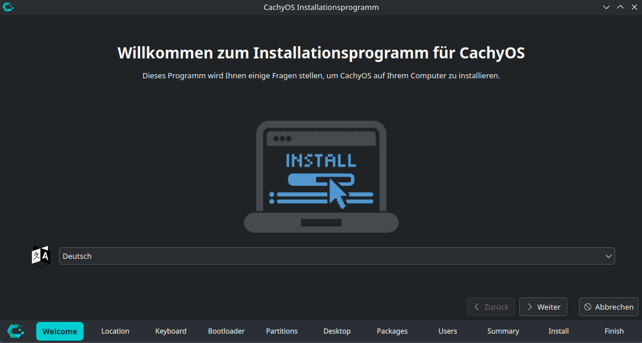
Als Sprache wählen wir Deutsch aus:
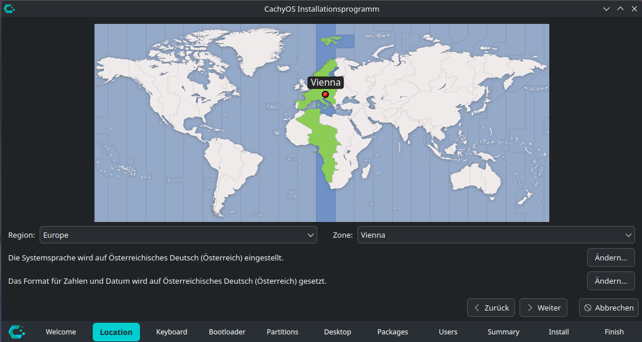
Die Zeitzone wird automatisch richtig erkannt:
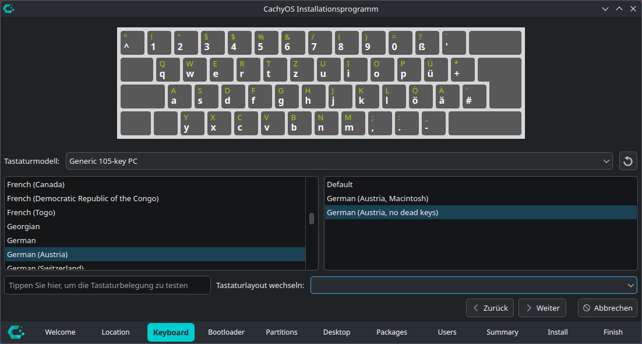
Das Keyboard Layout ist schon auf German eingestellt, hier aktivieren wir aber noch „no dead keys“ damit wir alle Sonderzeichen (z.B. ^) haben:
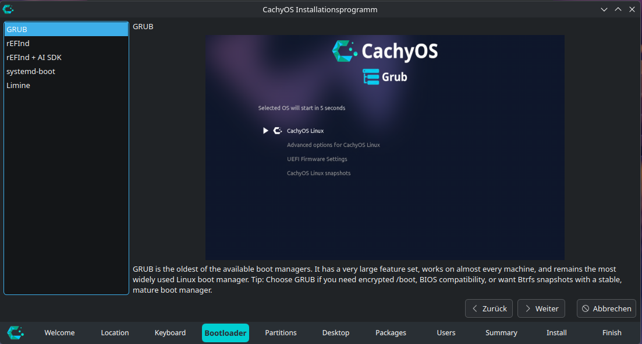
Als Bootloader nehmen wir GRUB, standardmäßig ist Limine ausgewählt:
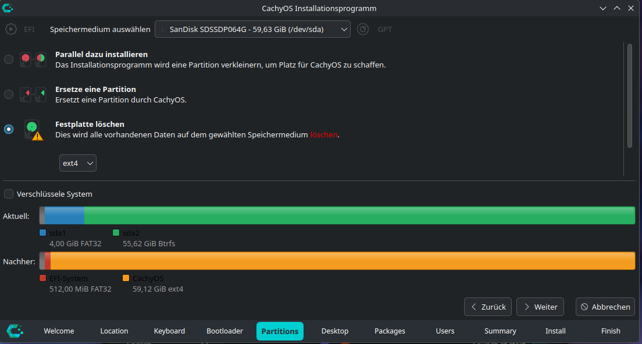
Als Speichermedium wählen wir unsere 64 GB SSD aus und als Dateisystem ext4, standardmäßig ist btrfs ausgewählt:
Wir haben GRUB und ext4 statt Limine und btrfs ausgewählt, da wir bei unserem ersten Versuch einen Fehler bekommen haben und die Installation abgebrochen hat.
⇒ Wo genau der Fehler lag haben wir nicht nachvollziehen können, möglicherweise war auch nur Limine oder btrfs schuld – GRUB und ext4 sind aber ebenso gut für unsere Zwecke.
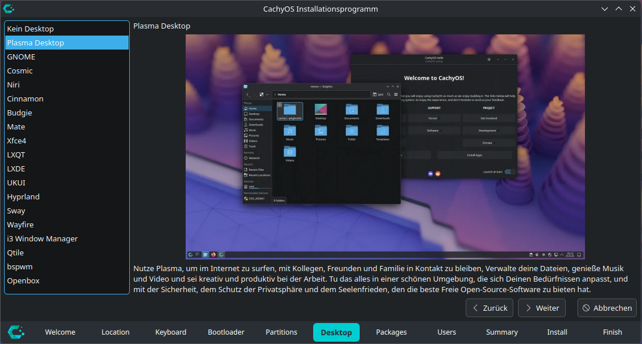
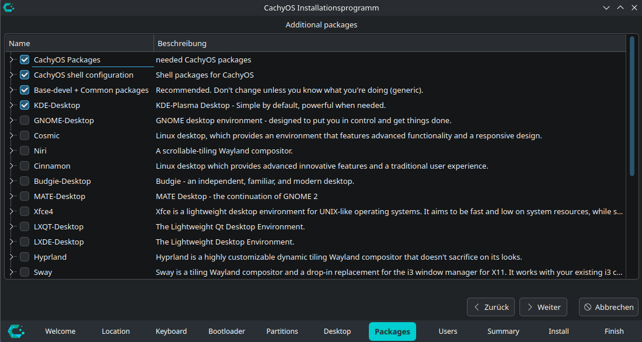
Als Desktop wählen wir KDE aus, können aber auch aus einer Vielzahl anderer Desktop Environments auswählen:
Paketmässig lassen wir alles wie es ist:
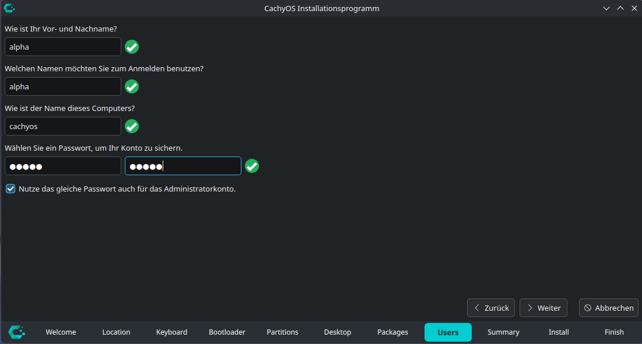
Unseren alpha User legen wir auch wieder an und aktivieren das gleiche Passwort für das Adminstratorkonto:
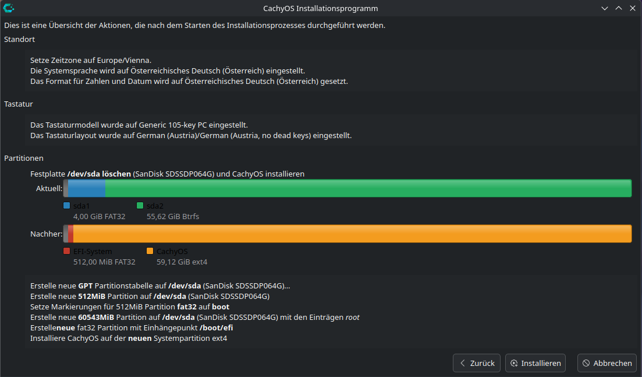
Zum Schluss bekommen wir noch eine Übersicht und können dann die Installation starten:
Nachdem die Installation durchgelaufen ist, fahren wir die VM herunter und stecken unsere USB SSD ab – wir können jetzt versuchen per USB auf unserem AMD-Computer zu starten.
CachyOS starten
Wir stecken die USB SSD auf unserem AMD-Computer an, schalten den PC ein und drücken F8 um in das Boot Menü zu kommen.
Hier wählen wir dann „EFI OS (Inateck)“ aus – so heißt der Eintrag zumindest bei uns.
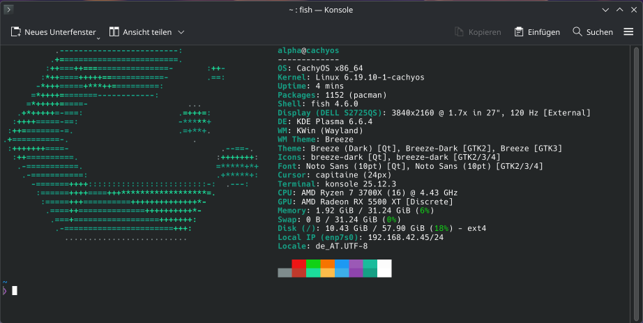
Kurz wird es spannend, aber unser AMD-Computer startet ohne Probleme und wir können uns mit unserem alpha User anmelden und eine Konsole aufmachen.
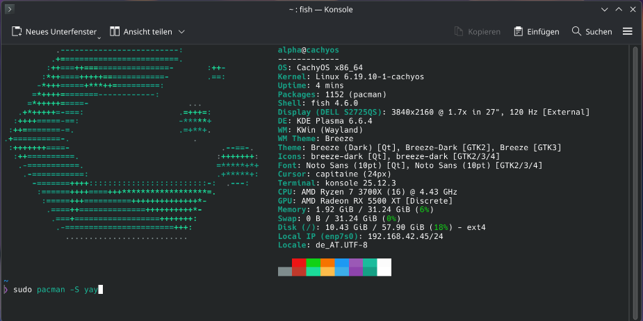
Hier werden uns gleich unsere Systemdetails angezeigt:
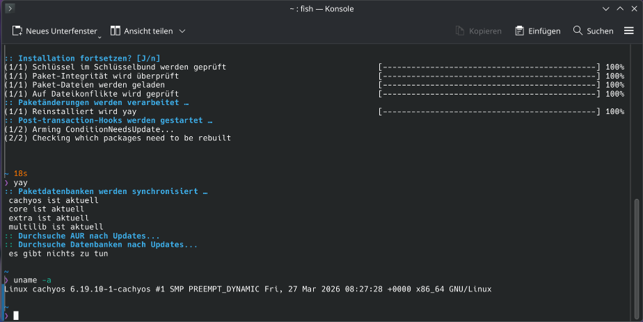
Praktischerweise können wir yay gleich aus dem CachyOS-Repository installieren:
Dann können wir noch überprüfen, ob es Updates gibt – es ist allerdings alles aktuell:
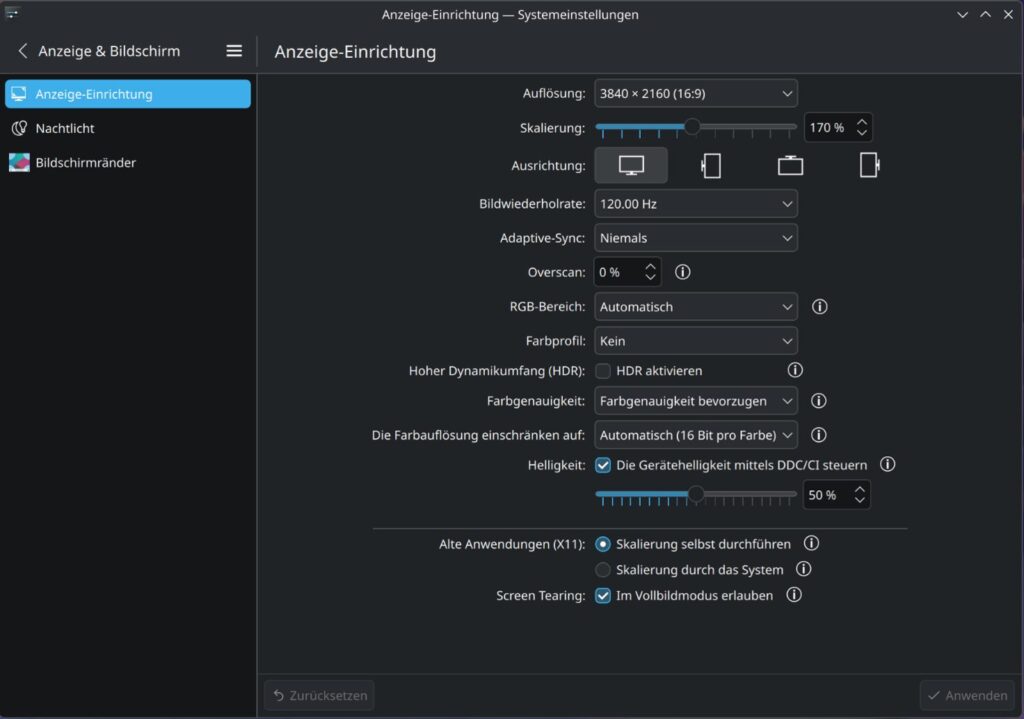
Unser Monitor wird auch gleich erkannt und die Anzeige passt uns auch so:
Fazit
Unser Vorhaben ist geglückt, wir konnten mit etwas rumprobieren CachyOS auf unsere USB SSD installieren.
Durch die Verwendung in der VirtualBox hatten wir auch ein gutes Gefühl nichts kaputt machen zu können.
Im schlimmsten Fall ist die Installation abgebrochen und wir haben es mit anderen Einstellungen einfach nochmal neu probiert.
Das System über USB läuft erstaunlich flott, natürlich nicht so wie auf einer NVME – aber für unsere Zwecke absolut ausreichend.
Das wir die Installation auf einem Intel Laptop in einer VirtualBox gemacht haben, hat beim Starten auf einem AMD-Computer keine Probleme gemacht.
Bei anderen Systemen (z.B. mit NVIDIA) könnte es eventuell Probleme geben, aber fürs erste sind wir sehr zufrieden mit dem Ergebnis.
Eventuell muss man bei System mit Secure Boot dieses deaktivieren, um von USB starten zu können.
Da wir hier aber eher mit älteren PCs zu tun haben, wo bei Windows 10 Schluss ist, soll uns das auch recht sein, solange wir dann ein funktionierendes System zum Testen starten können.


 Bi4You