Bi4You

Warum Linux für den Desktop?
Unser PC ist nicht mehr mit Windows 11 kompatibel (CPU zu alt mit Version 24H2), bietet aber noch genug Leistung für Web und Office Sachen. Deshalb wollen wir uns testweise Linux in einer Virtualbox VM installieren und austesten, wie wir damit zurechtkommen. Sollten wir damit keine Probleme haben, werden wir den PC mit Linux installieren – dann kommt Windows in eine Virtualbox VM, falls wir doch noch Windows Programme benötigen.
Warum ausgerechnet Arch Linux?
Arch Linux richtet sich vorwiegend an erfahrene Benutzer. Man kann sein System so einrichten wie man möchte – muss aber vielleicht etwas nachbessern.
Es gibt auch Distributionen, die auf Arch aufbauen (z.B. Manjaro, EndeavourOS) und mit einem grafischen Installer aufwarten – wir wollen aber einfach mal ausprobieren, ob wir auch mit Arch selber zurechtkommen.
Ein großer Vorteil ist, dass es ein sehr gutes und gepflegtes WIKI gibt, auch im Forum können wir nach Problemen/Lösungen suchen.
Arch verwendet ein Rolling-Release System, das heißt, wir bekommen immer die neuesten Pakete über den Package-Manager pacman installiert und müssen nicht wie bei z.B. Ubuntu von Release zu Release Upgraden.
Für unsere Desktop Installation ist es das, was wir wollen – möglichst immer die neuesten Versionen unserer Programme und unseres Kernels. Für Server wäre so etwas möglicherweise hinderlich, da man hier vielleicht nicht immer die neuesten Sachen installieren möchte (z.B. kernel, gcc, php).
Welche Desktop Umgebung wollen wir?
Hier können wir gleich das WIKI zu Rate ziehen und uns die unterschiedlichen Desktops anschauen: https://wiki.archlinux.org/title/Desktop_environment
Unsere Wahl fällt auf KDE-Plasma, da im Gegensatz zu GNOME die Umstellung vom Windows Desktop nicht so groß sein sollte.
Wäre unsere Hardware älter oder schwächer, würden wir eher zu XFCE tendieren, da dieser Ressourcenschonender sein soll.
Wie starten wir?
Das aktuelle Arch Linux ISO laden wir uns unter https://archlinux.org/download/ herunter.
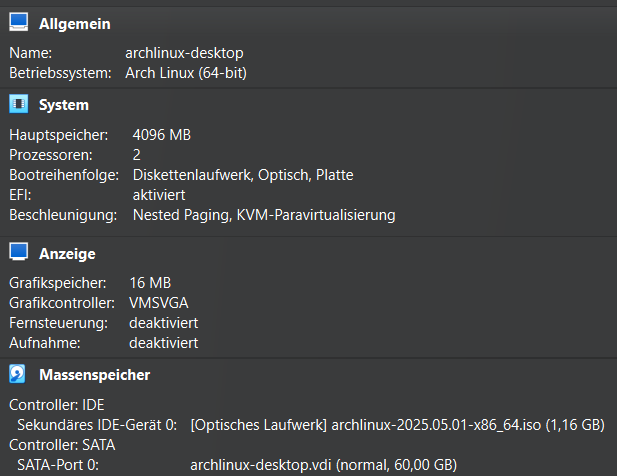
Virtualbox und das Extensionspack sind bereits installiert, daher werden wir einfach eine neue VM anlegen. Als Einstellungen nehmen wir 4GB RAM, 2 CPU-Cores, aktivieren EFI und erstellen als Festplatte ein neues 60GB Image.
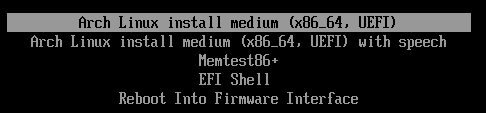
Kurz nach dem Start der VM sehen wir schon die Auswahl des Images, wir wählen gleich den ersten Eintrag.
Nach dem Bootvorgang haben wir eine Shell-Session, von hier aus werden wir unsere Installation starten.
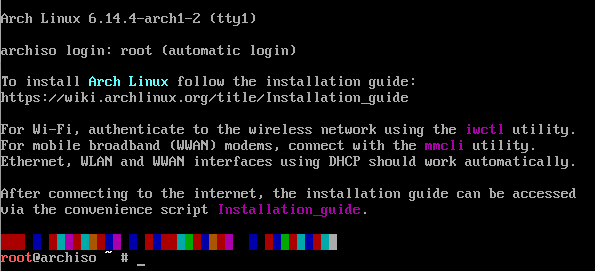
Standardmäßig haben wir ein englisches Tastaturlayout, mit dem Befehl „loadkeys de-latin1“ laden wir uns das deutsche Layout. Mit „archinstall“ starten wir dann den Installer.
Für die Installation lassen wir die Sprache auf Englisch. Unser System soll dann aber Deutsch sein mit deutschem Tastaturlayout.

Mirrors Regions stellen wir auf Austria, als zusätzliches Repository nehmen wir multilib, welches 32bit Packete enthält (wird z.b. für wine oder Steam benötigt)
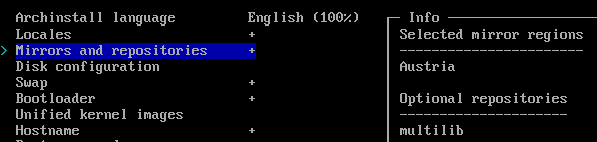
Unter Disk configuration nehmen wir best-effort für eine automatische Erstellung der Partitionen.
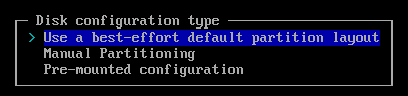
Als Disk haben wir nur unsere Virtualbox Disk zur Auswahl

Als Dateisystem nehmen wir ext4, da wir mit btrfs nicht vertraut sind.
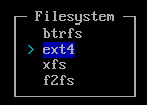
Zum Schluss sehen wir dann noch unser Partition-Layout.

Sollten wir eine eigene Home Partition wollen, müssten wir das Layout manuell anlegen.
Disk encryption wollen wir nicht, Swap (on zram) hingegen aktivieren wir.

Also Bootloader verwenden wir einfach den default ausgewählten Systemd-boot.
Eine weitere Möglichkeit wäre noch der alte Standard Grub.
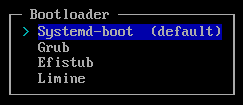
Unified kernel images lassen wir deaktiviert, Hostname belassen wir auch mit archlinux.
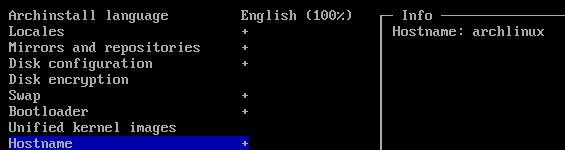
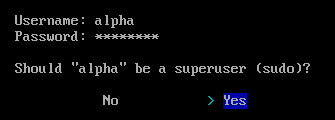
Das Root Password vergeben wir – unser User soll ein Superuser sein, aber zur Sicherheit schadet ein eigenständiges root Passwort nicht. Unseren User Account legen wir an und wählen bei der Frage, ob dieser ein Superuser sein soll, Yes aus.
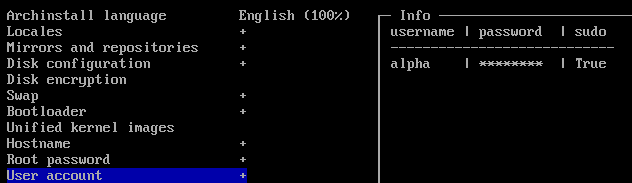
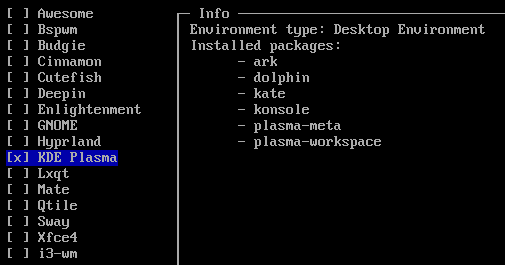
Unter Profile können wir jetzt Desktop und dann KDE Plasma auswählen.
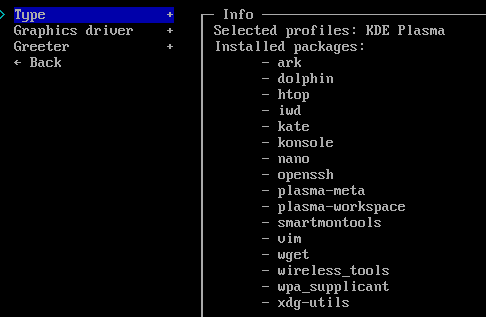
Unter Type sehen wir dann die Pakete, die installiert werden.
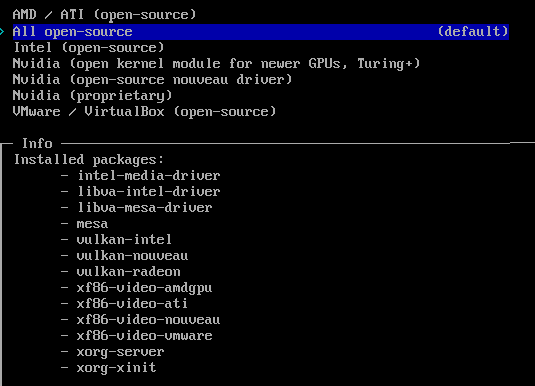
Unter Graphics Driver können wir alle auswählen oder nur die für uns notwendigen.
In unserem Fall reicht VMware/Virtualbox aus.
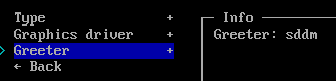
Als Greeter (Login Bildschirm) lassen wir sddm.
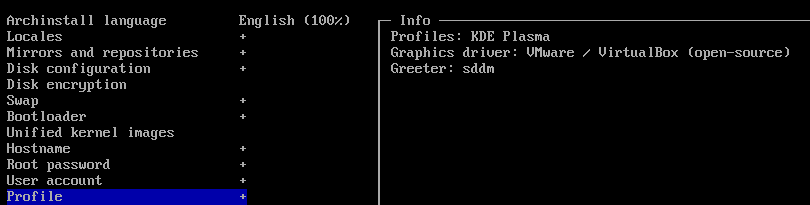
In der Übersicht sehen wir unter Profile wieder unsere Auswahlen.
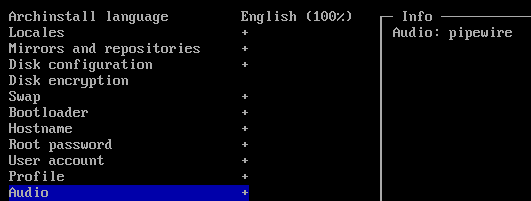
Als Audio Server wählen wir pipewire aus.
Kernel belassen wir bei linux, wir könnten aber auch linux-lts nehmen – hierbei wird der aktuelle Long Term Support Kernel installiert.
Bei Network configuration wählen wir Networkmanager, damit wir unter KDE Plasma unser Netzwerk konfigurieren können.

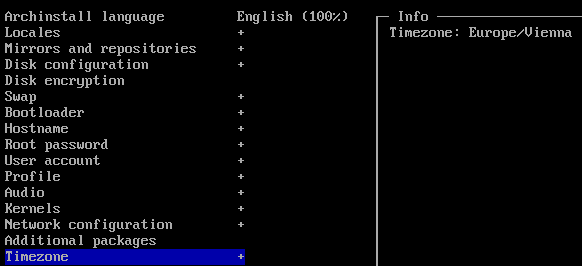
Additional packages benötigen wir im Moment keine, Timezone setzen wir auf Europe/Vienna
Automatic time sync lassen wir aktiviert.
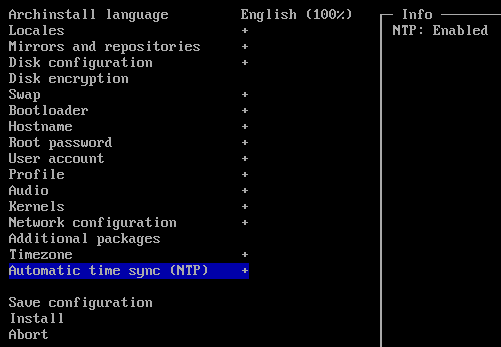
Mit Install und Bestätigen unserer Konfiguration starten wir die Installation.

Das chrooten in die neue Installation wollen nicht.

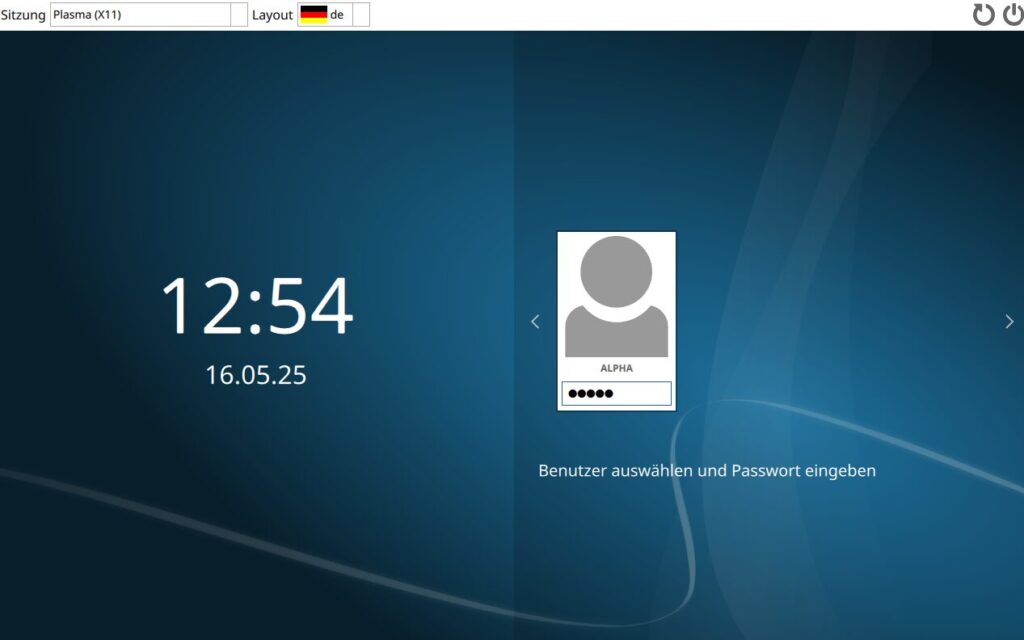
Nach der Installation landen wir wieder in unserer Shell, mit „reboot“ können wir dann neu starten über SSDM in unseren KDE anmelden.
Die Sitzung mussten wir auf „Plasma X11“ ändern, unter Wayland bekamen wir kein Bild.
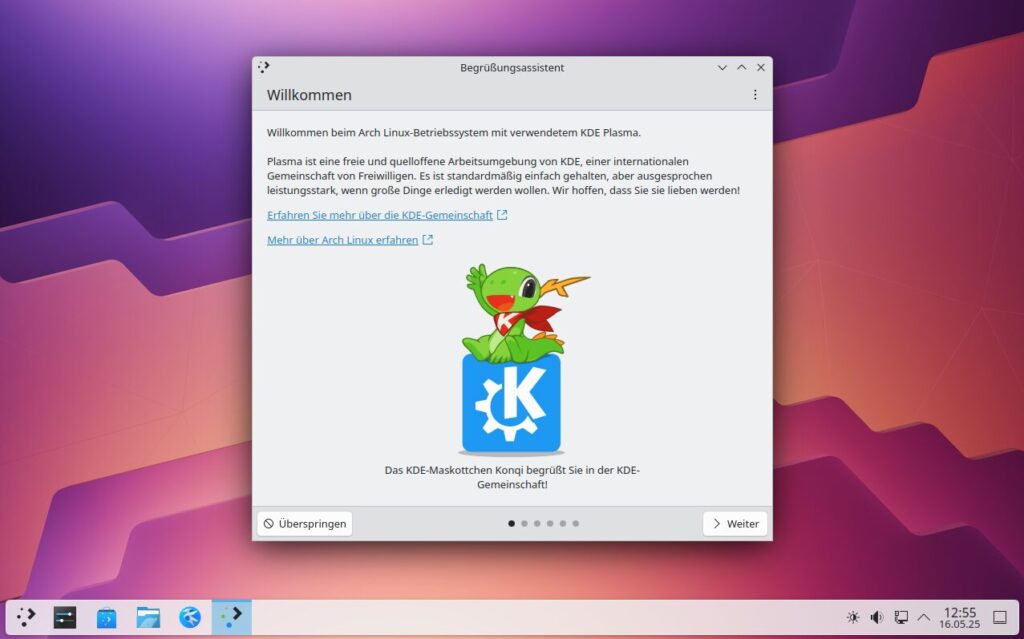
Nach dem Login begrüßt uns das KDE-Maskottchen.
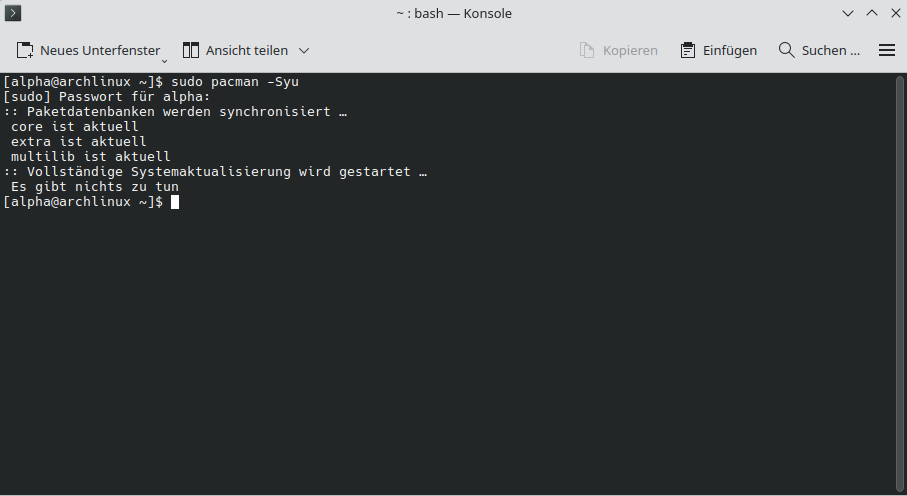
In der Konsole können wir jetzt mit „pacman -Syu“ die Paketquellen aktualisieren.
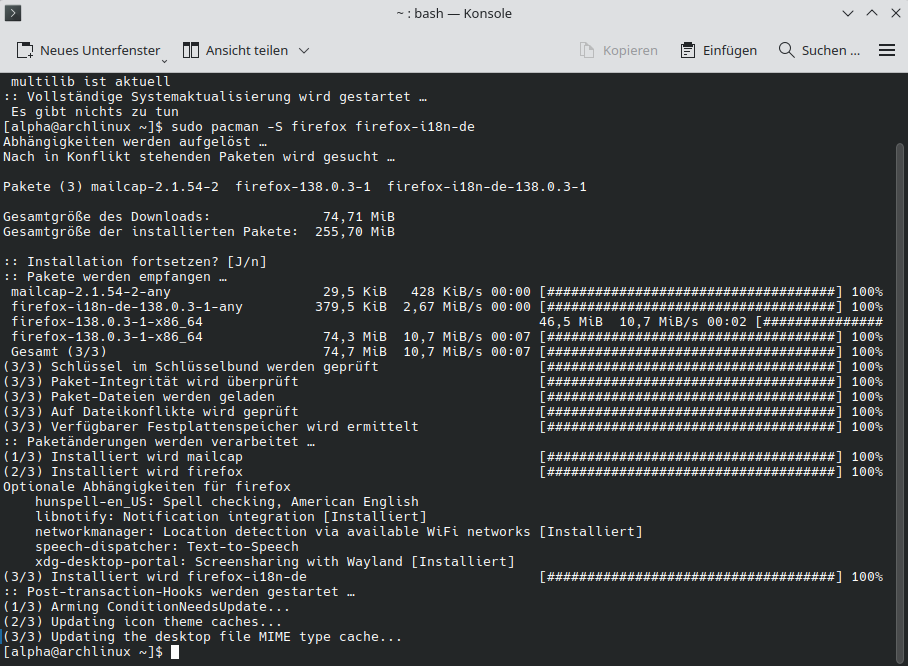
Und dann zum Beispiel Firefox installieren mit „sudo pacman -S firefox firefox-i18n-de“.
Von hier an können wir in unserer VM mit Firefox uns die Programme zusammensuchen, die wir installieren möchten und uns weiter mit KDE-Plasma beschäftigen.
Fazit
Unsere Arch Linux läuft mit KDE-Plasma in unserer Virtualbox VM, jetzt können wir uns mit dem System vertraut machen und testen, ob es uns zusagt.
Nach der Installation haben wir eine minimale Installation, zusätzliche Programme müssen wir uns nachinstallieren – können unser System allerdings so einrichten, wie wir es möchten.
Sollten wir ein System mit vorinstallierten Programmen haben wollen, können wir uns einfach eine andere Linux Distribution suchen – zum Beispiel unter https://distrowatch.com/
Dann können wir in einer neuen VM einfach eine neue Linux Distribution ausprobieren, bis wir eine finden, die uns vollkommen zusagt.